
Pathfinder 클럽 관리 시스템 사용설명서
역할별 기능 및 사용 방법을 안내합니다.
공통 매뉴얼
모든 사용자가 공통으로 사용하는 기능입니다. 회원가입, 로그인, 클럽 탐색 등의 기본 기능을 안내합니다.
1. 회원가입
1.1 계정 만들기
Pathfinder 클럽 시스템에 가입합니다.
진행 방법:
- 메인 페이지 상단의 "회원가입" 버튼 클릭
- 이메일 주소 입력 및 인증
- 비밀번호 설정
- 이름 및 기본 정보 입력
- 소속 클럽 선택 (또는 신규 클럽 등록)
- 회원가입 완료
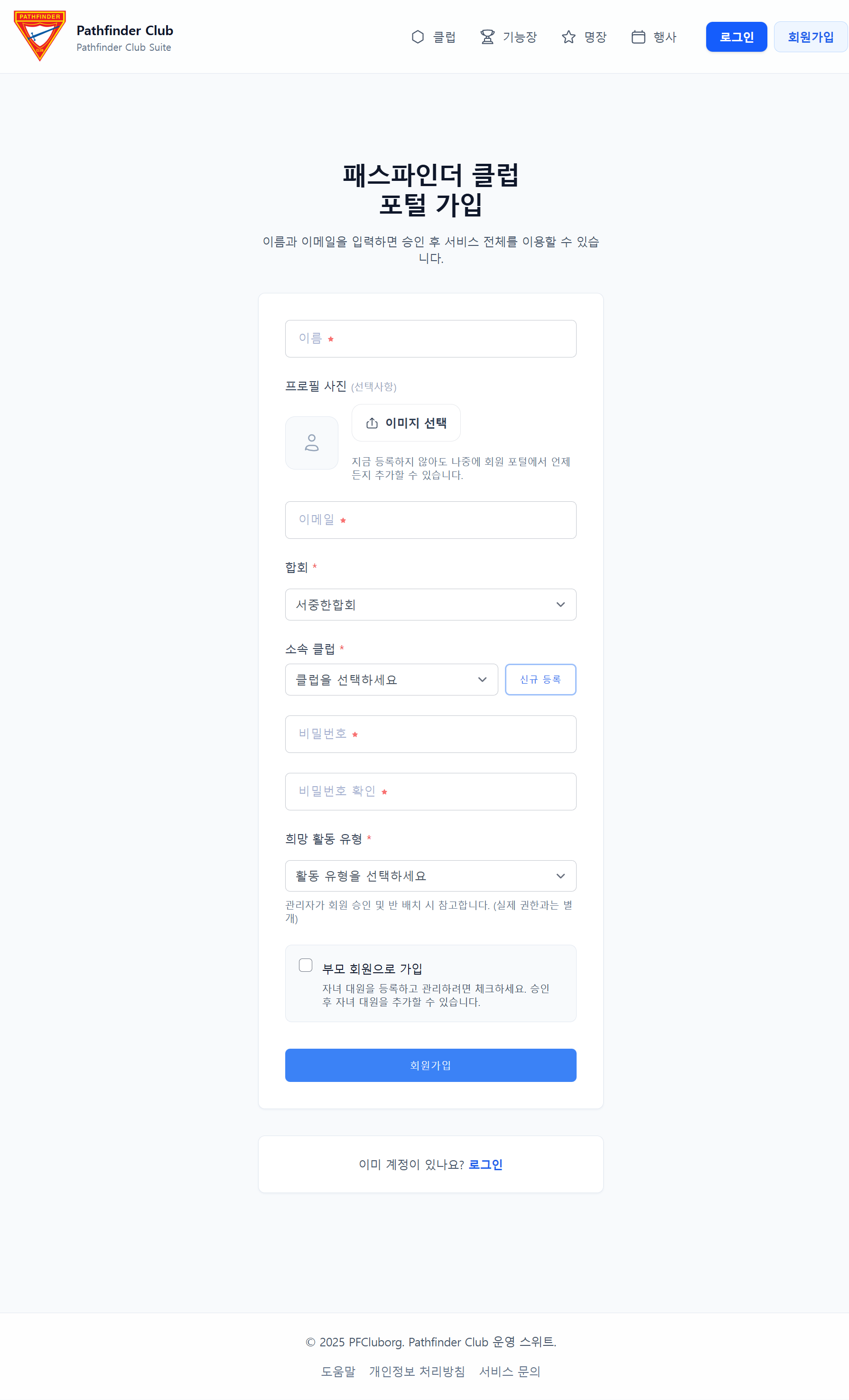
회원가입 페이지
1.2 클럽 선택
가입할 클럽을 선택하거나 새로운 클럽을 등록합니다.
옵션:
- 기존 클럽 선택: 합회와 클럽명으로 검색하여 선택
- 신규 클럽 등록: 새로운 클럽을 시스템에 등록 (관리자 승인 필요)
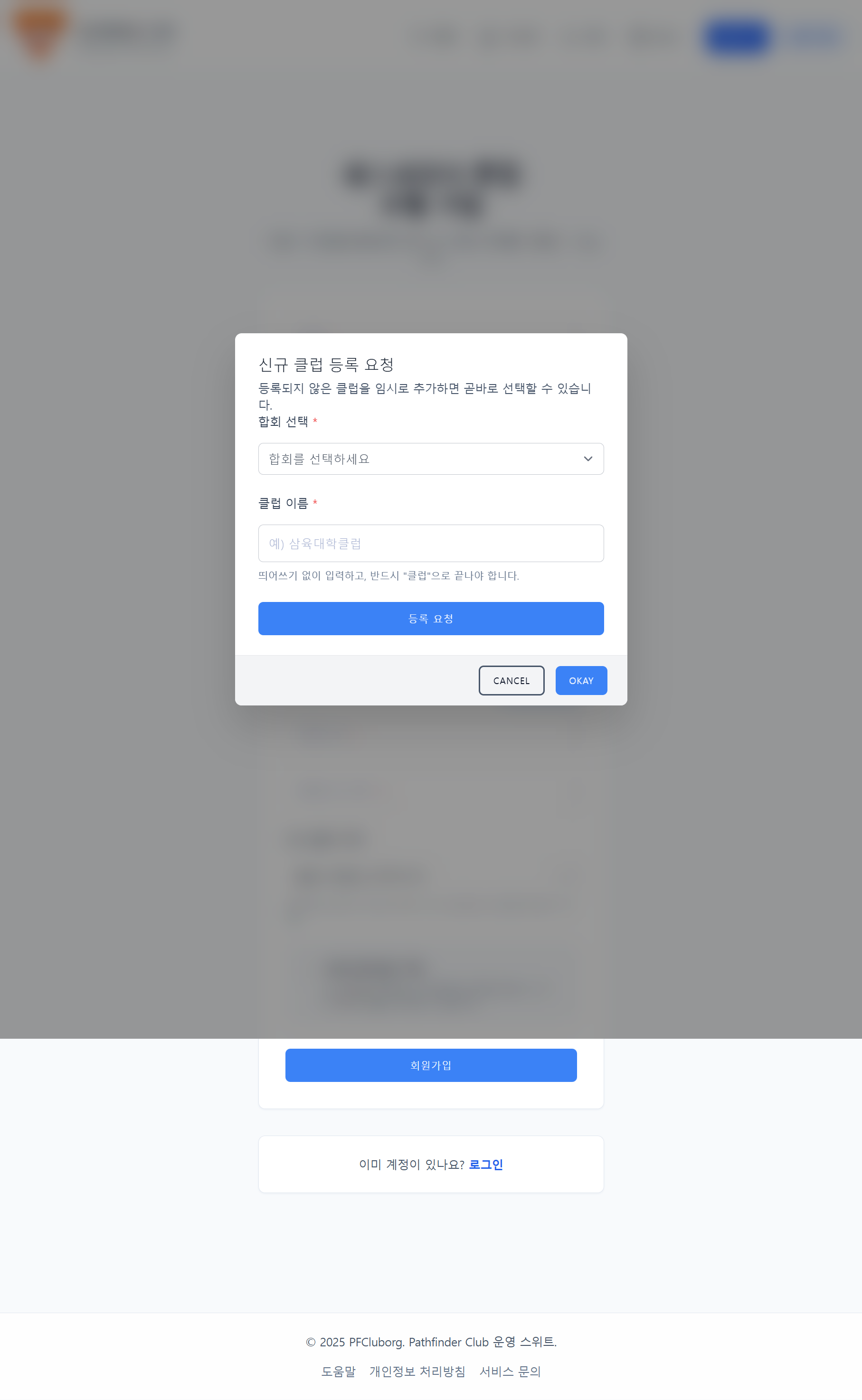
신규 클럽 등록 모달
2. 로그인
2.1 로그인하기
등록한 계정으로 시스템에 로그인합니다.
진행 방법:
- 메인 페이지 상단의 "로그인" 버튼 클릭
- 이메일 주소 입력
- 비밀번호 입력
- "로그인" 버튼 클릭
Tip: "로그인 유지" 옵션을 선택하면 다음에 자동으로 로그인됩니다.
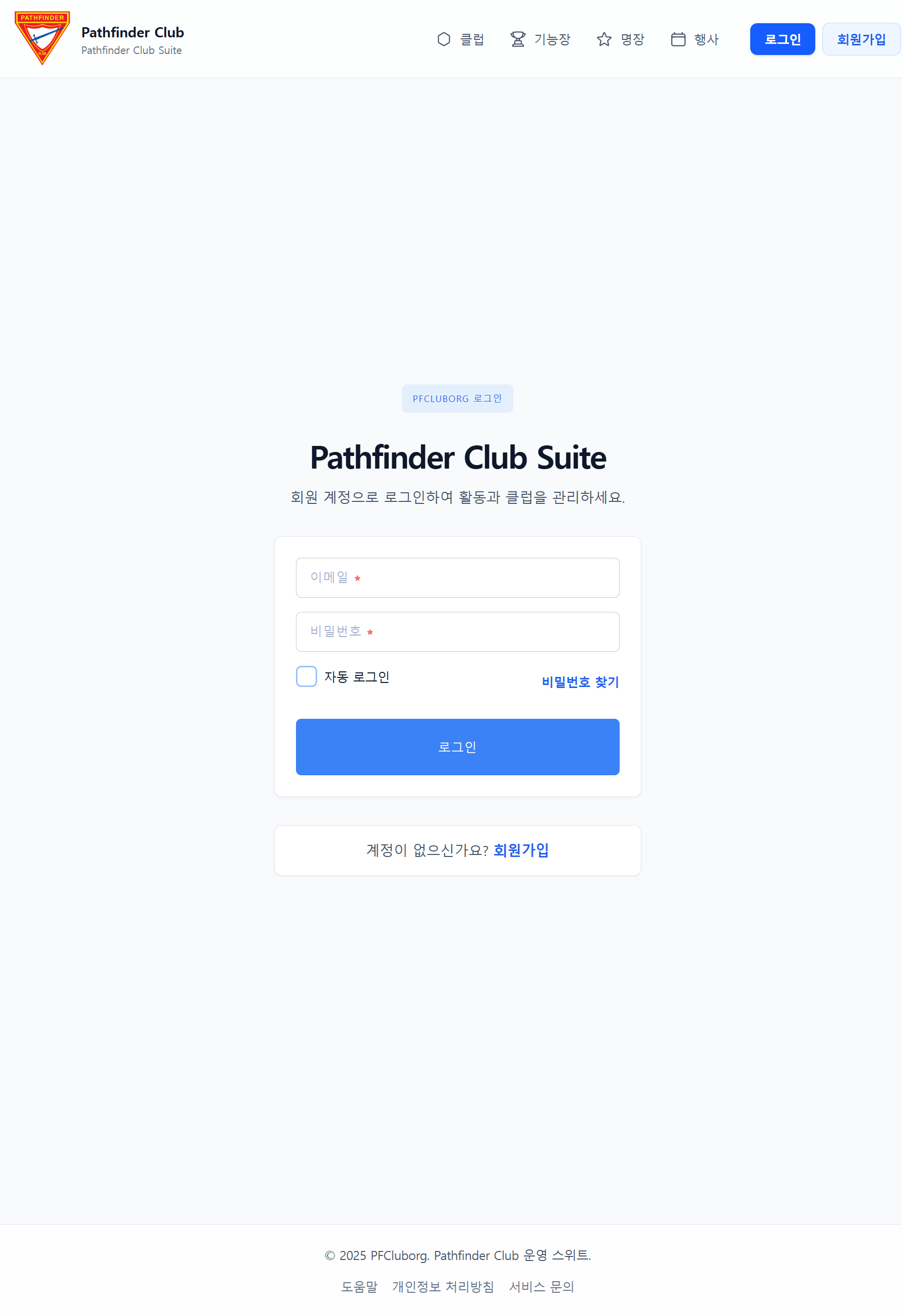
로그인 페이지
3. 클럽 탐색
3.1 클럽 목록 보기
전국의 Pathfinder 클럽을 탐색합니다.
진행 방법:
- 상단 메뉴에서 "클럽" 클릭
- 합회별로 필터링 가능
- 검색어로 클럽 이름 검색
- 클럽 카드 클릭하여 상세 정보 확인
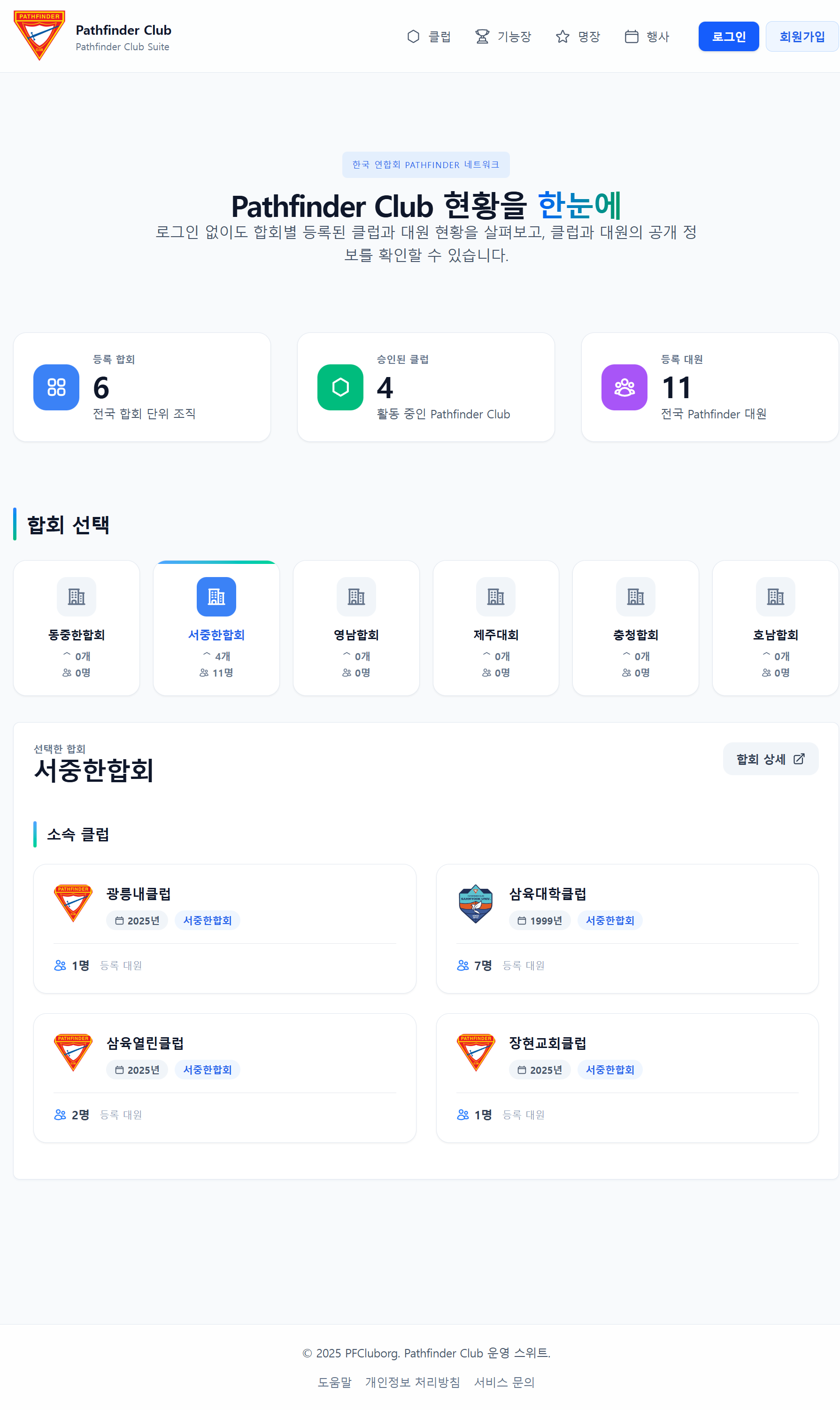
클럽 목록 페이지
3.2 클럽 상세 정보
특정 클럽의 자세한 정보를 확인합니다.
확인 가능한 정보:
- 클럽 소개
- 소속 합회
- 활동 사진 (갤러리)
- 연락처
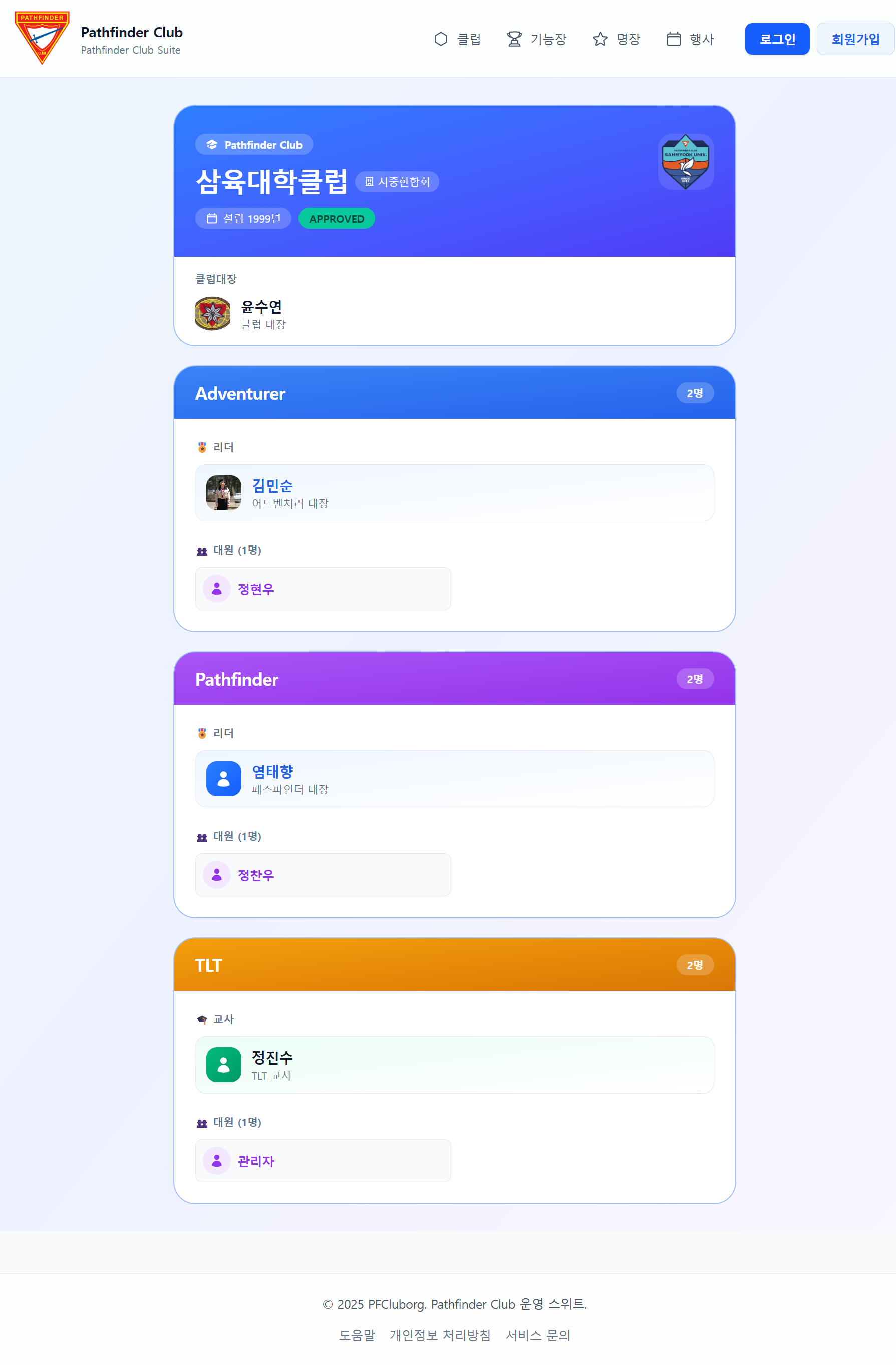
클럽 상세 페이지
4. 내 정보 관리
4.1 프로필 수정
내 프로필 정보를 수정합니다.
수정 가능한 항목:
- 프로필 사진
- 이름
- 연락처
- 소개
4.2 비밀번호 변경
보안을 위해 정기적으로 비밀번호를 변경합니다.
진행 방법:
- 내 정보 페이지에서 "비밀번호 변경" 클릭
- 현재 비밀번호 입력
- 새 비밀번호 입력 및 확인
- 변경 완료
보안 권장사항: 비밀번호는 최소 8자 이상, 영문/숫자/특수문자 조합을 권장합니다.
교사/리더 매뉴얼
교사와 리더는 클럽의 일상적인 활동을 관리합니다. 대원 등록, 출석 관리, 활동 기록 등을 담당합니다.
1. 클럽 회원가입
1.1 신규 클럽 등록
시스템에 등록되지 않은 새로운 클럽을 등록할 수 있습니다.
진행 방법:
- 회원가입 페이지에 접속
- 소속 클럽 선택 영역에서 "신규 등록" 버튼 클릭
- 합회 선택 및 클럽 이름 입력 (예: 삼육대학클럽)
- 임시 등록 완료 후 선택 가능
- 나머지 정보 입력 후 가입 완료
주의사항: 신규 등록된 클럽은 "임시" 상태로 생성되며, 관리자의 승인이 필요합니다.
회원가입 페이지
신규 클럽 등록 모달
1.2 기존 클럽 선택하기
이미 등록된 클럽에 가입하는 방법입니다.
진행 방법:
- 회원가입 페이지에서 합회 선택
- 소속 클럽 목록에서 본인의 클럽 선택
- 개인 정보 입력 (이름, 이메일, 비밀번호 등)
- 회원가입 완료
2. 대원 관리
2.1 대원 목록 보기
클럽에 소속된 모든 대원을 확인할 수 있습니다.
접근 경로:
교사 대시보드 → 대원 관리
주요 기능:
- 대원 목록 조회 (이름, 코스, 가입일 등)
- 검색 및 필터링
- 대원 상세 정보 확인
- 코스 변경
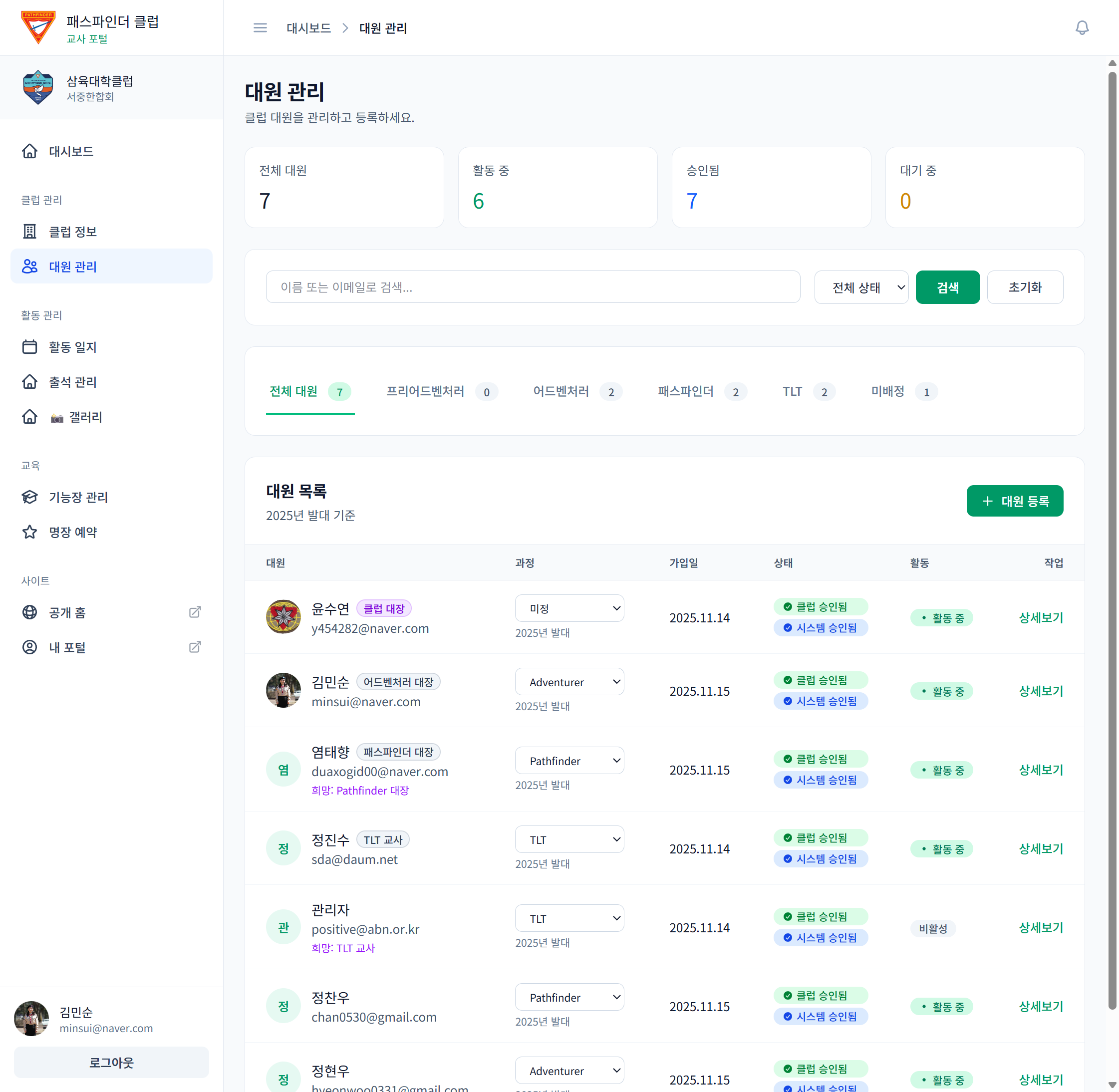
대원 관리 페이지 - 대원 목록
2.2 대원 등록하기
새로운 대원을 클럽에 추가합니다.
진행 방법:
- 대원 관리 페이지에서 "대원 추가" 버튼 클릭
- 대원 정보 입력 (이름, 생년월일, 학년 등)
- 코스 선택 (어드벤처러/패스파인더 등)
- 부모 연락처 입력
- 저장
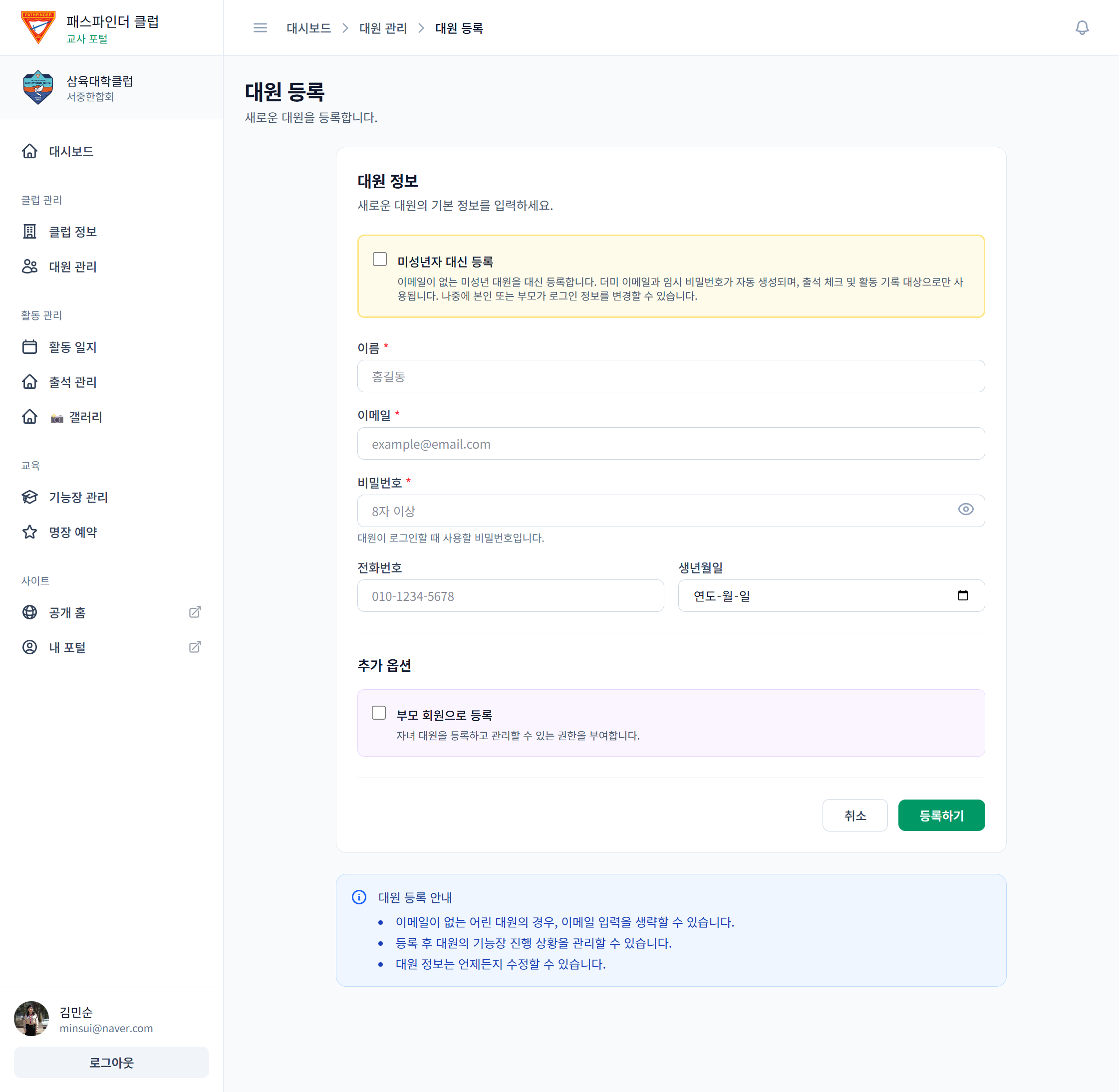
대원 등록 페이지
2.3 대원 승인하기
회원가입을 통해 등록 요청한 대원을 승인합니다.
진행 방법:
- 대원 목록에서 "승인 대기" 상태 필터 적용
- 승인할 대원 선택
- "승인" 버튼 클릭
- 대원 상태가 "활성"으로 변경됨
3. 출석 관리
3.1 출석 체크하기
활동일별로 대원의 출석을 관리합니다.
접근 경로:
교사 대시보드 → 출석 관리
진행 방법:
- 출석 관리 페이지 접속
- 활동일 선택
- 대원별 출석 상태 선택 (출석/결석/지각/조퇴)
- 저장
Tip: 대원 이름을 클릭하면 출석 상태가 순환됩니다 (출석 → 결석 → 지각 → 조퇴).
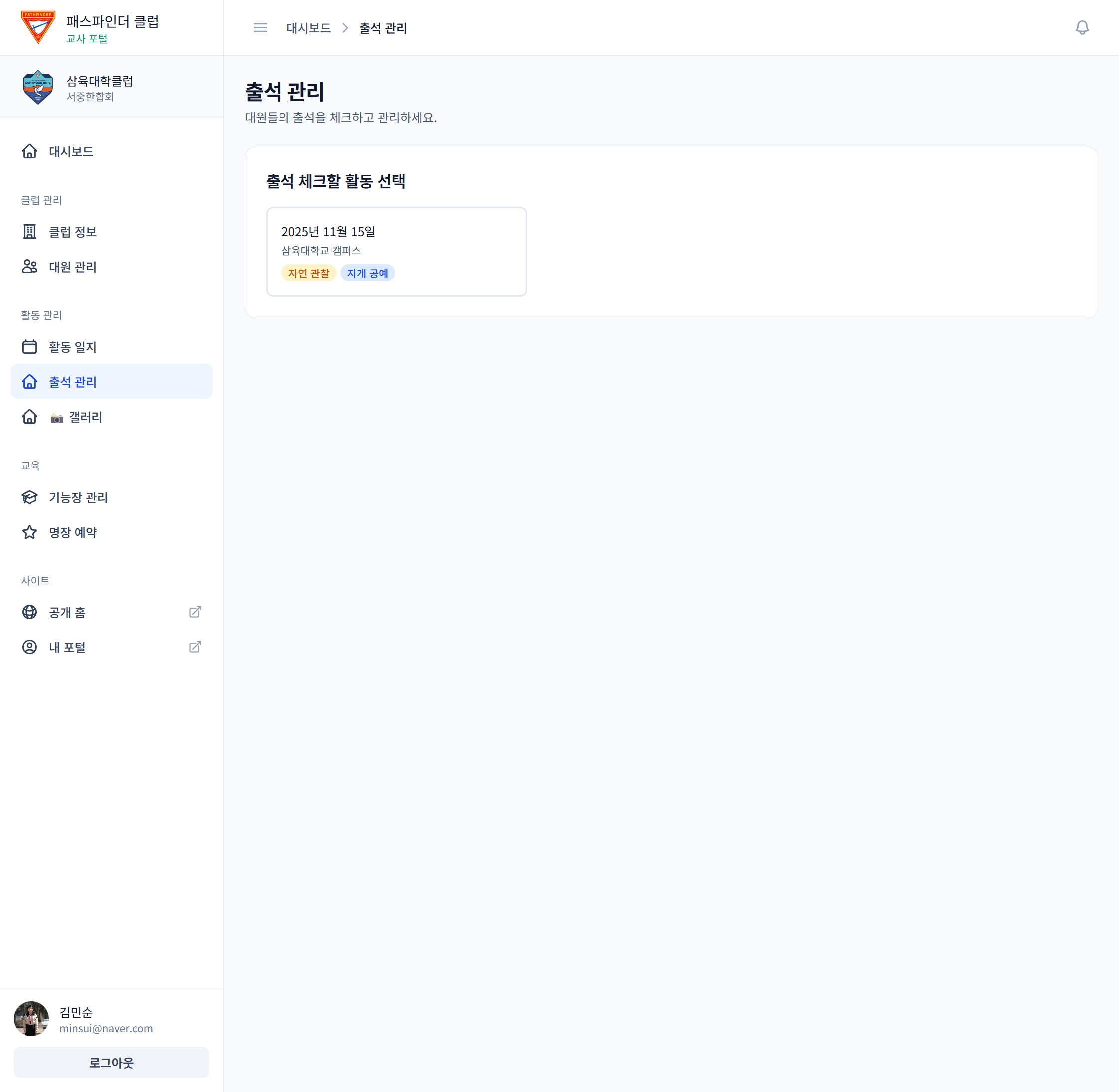
출석 관리 - 출석 일자 선택
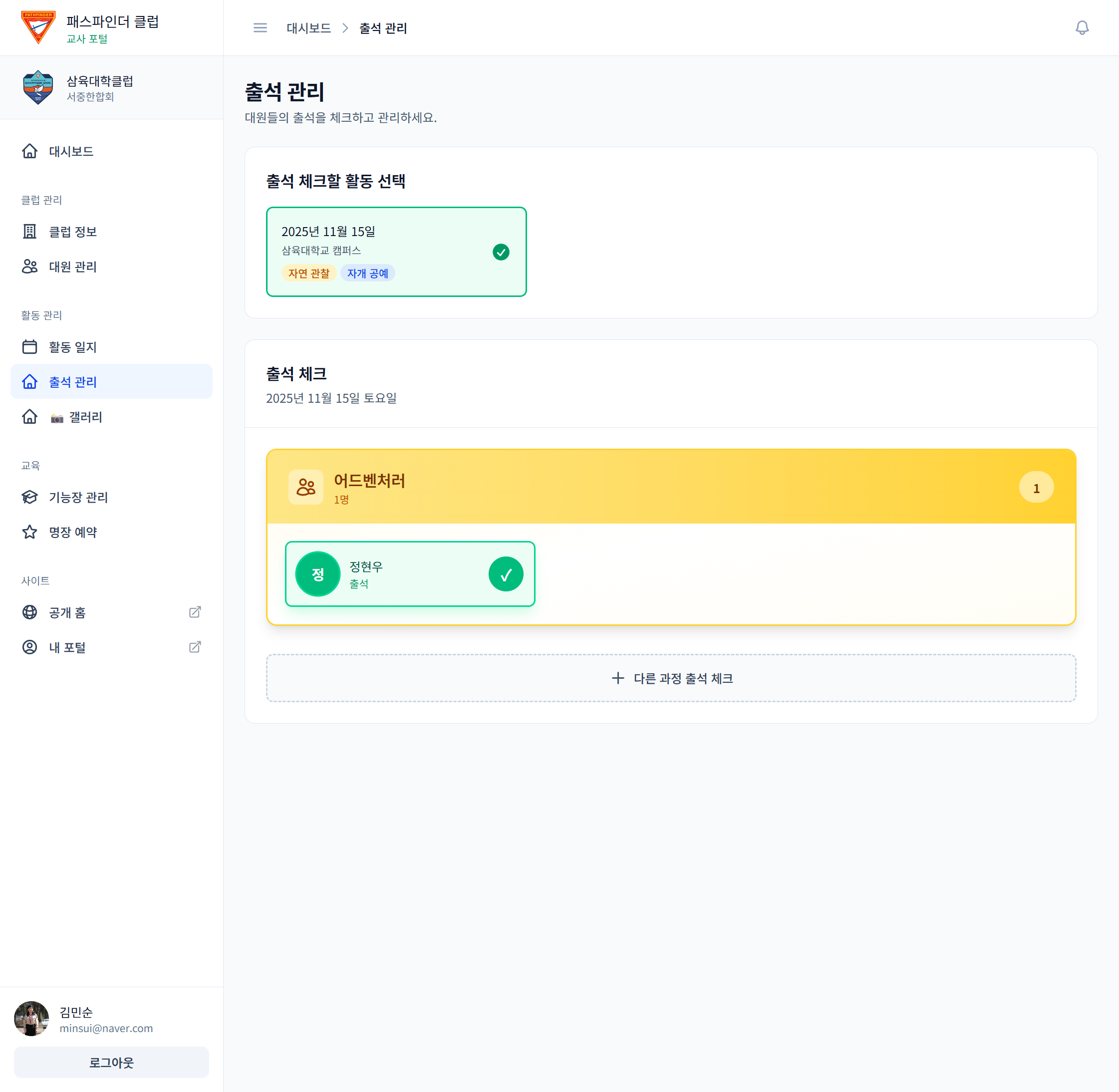
출석 관리 - 출석 체크 화면
3.2 출석 통계 보기
대원별 출석률과 통계를 확인합니다.
확인 가능한 정보:
- 총 활동일 수
- 출석/결석/지각/조퇴 횟수
- 출석률 (백분율)
- 월별/연간 통계
4. 활동 등록
4.1 정기 활동 등록
매주 진행되는 정기 활동을 등록합니다.
접근 경로:
교사 대시보드 → 활동 관리 → 활동 등록
진행 방법:
- 활동 등록 페이지에서 "정기 활동" 선택
- 활동 일시 선택
- 활동 제목 및 내용 입력
- 참여 인원 선택 (전체/소년부/청소년부)
- 저장
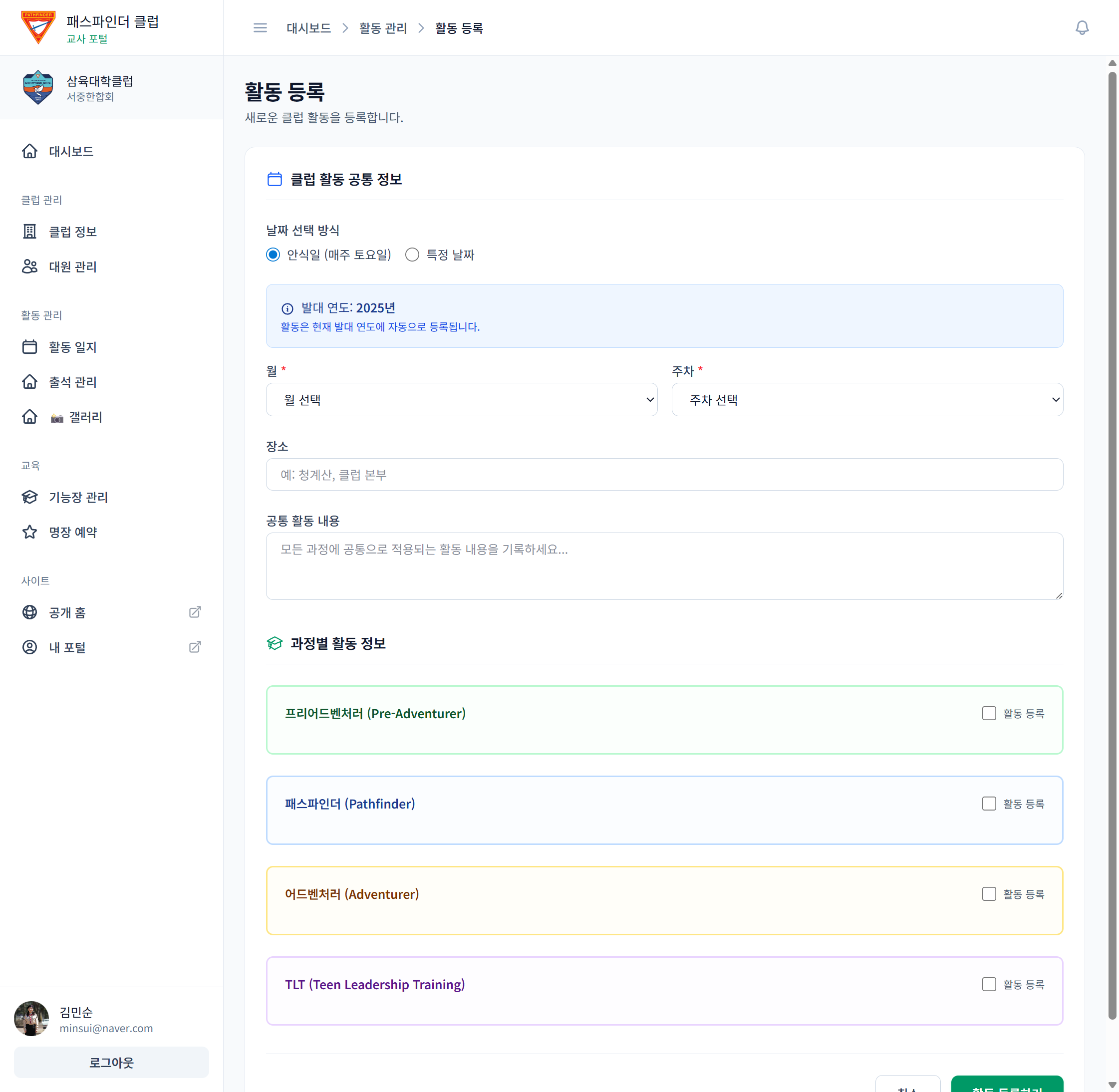
활동 등록 페이지 - 공통 정보 입력
4.2 특별 활동 등록
캠프, 야외활동 등 특별한 활동을 등록합니다.
진행 방법:
- 활동 등록 페이지에서 "특별 활동" 선택
- 활동명, 일시, 장소 입력
- 활동 상세 내용 작성
- 참가비, 준비물 등 추가 정보 입력
- 저장
주의사항: 특별 활동은 출석 관리가 별도로 진행되며, 참가 신청 기능을 활용할 수 있습니다.
4.3 과정별 활동 등록하기
각 과정(어드벤처러, 패스파인더 등)별로 다른 활동을 등록합니다.
진행 방법:
- 활동 등록 페이지에서 공통 정보 입력 (날짜, 장소)
- "과정별 활동 정보" 섹션에서 등록할 과정 선택 (예: 어드벤처러)
- 체크박스 클릭 시 해당 과정의 활동 입력 폼이 나타남
- 활동명, 활동 내용, 준비물 등 입력
- 필요 시 활동 비용 입력
- 특별한 경우 "사전 신청 필요" 옵션 체크
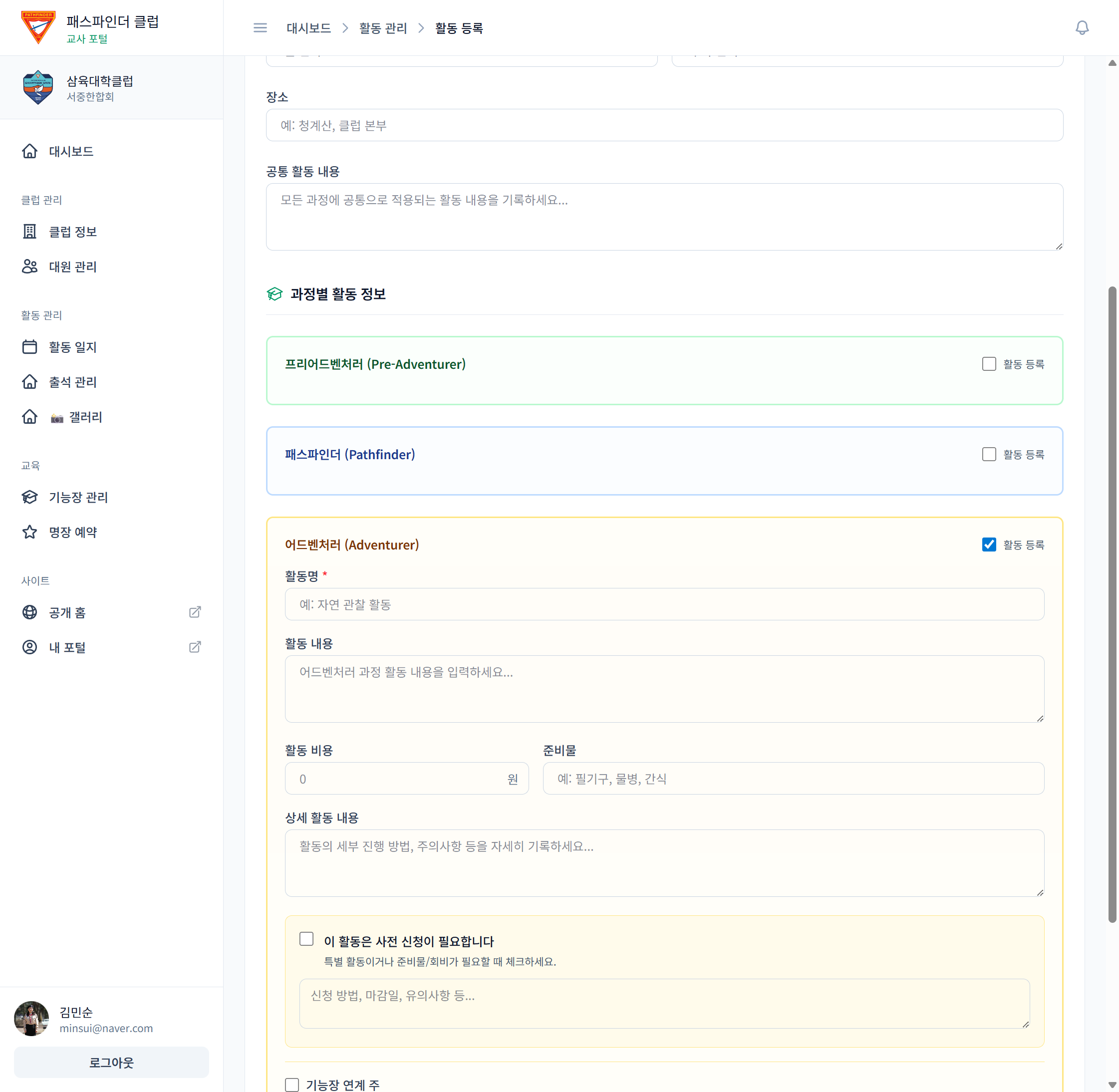
과정별 활동 등록 - 어드벤처러 활동 입력 폼
Tip: 여러 과정에서 동시에 활동할 경우, 각 과정별로 체크박스를 선택하여 다른 활동 내용을 입력할 수 있습니다.
4.4 기능장과 활동 연계하기
활동을 기능장 취득과 연결하여 대원들이 활동을 통해 기능장을 취득할 수 있도록 합니다.
진행 방법:
- 과정별 활동 입력 폼에서 "기능장 연계 주" 체크박스 선택
- "기능장 선택..." 버튼이 나타남
- 버튼 클릭하여 기능장 목록 확인
- 해당 활동과 관련된 기능장을 복수 선택 가능
- 예: "자연 관찰" 활동 → "식물학", "곤충학" 기능장 연계
- 선택한 기능장이 활동에 자동으로 연결됨
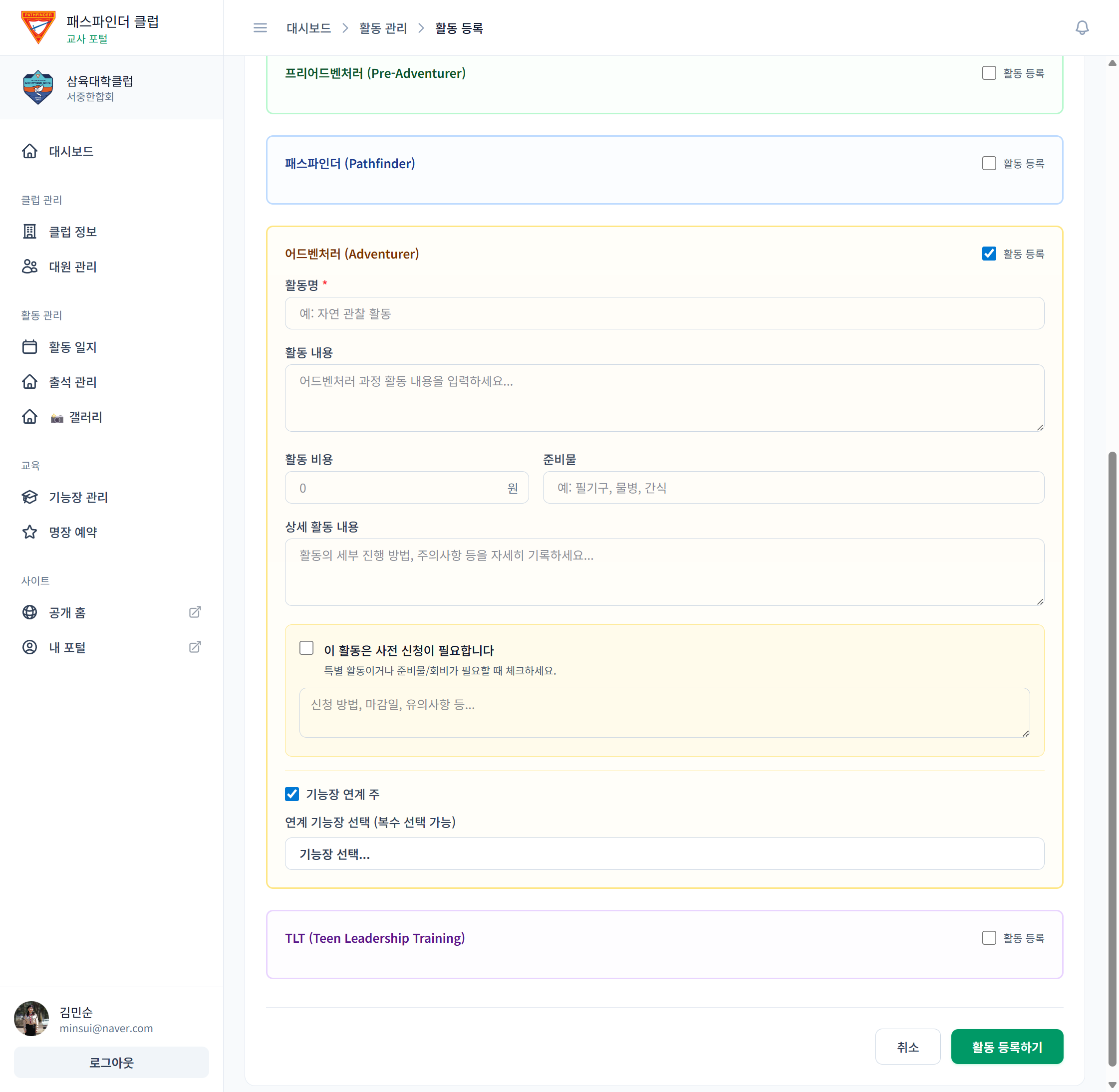
기능장 연계 주 체크박스 및 선택 버튼
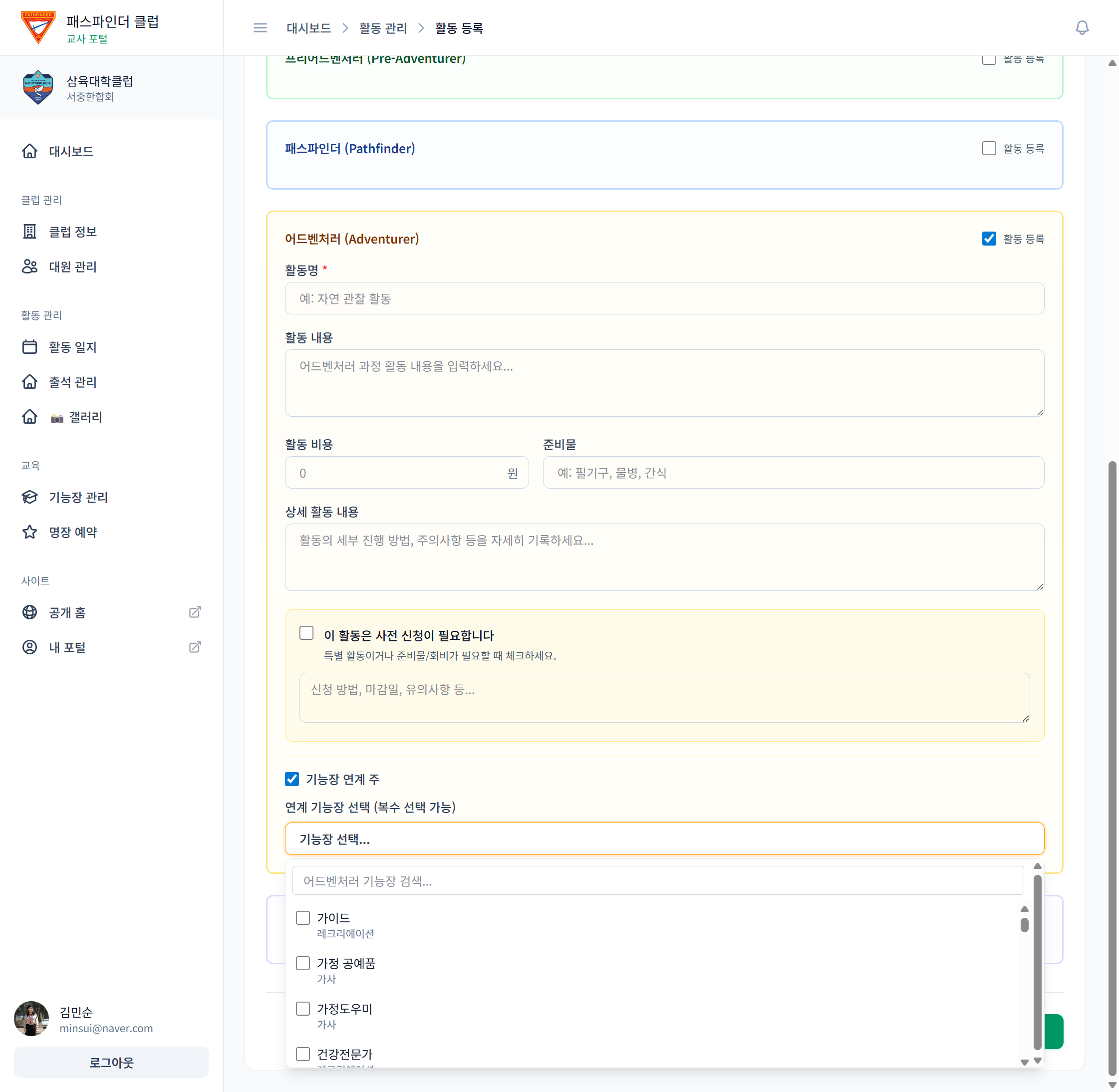
기능장 선택 모달 - 복수 선택 가능
기능장 연계의 장점:
- 활동과 기능장 취득을 동시에 진행하여 효율적
- 대원들이 활동을 통해 자연스럽게 기능장 요건 충족
- 기능장 진행 현황을 시스템에서 자동으로 관리
- 교사가 활동 후 기능장 승인만 하면 됨
주의사항: 기능장을 연계한 활동은 활동 후 반드시 대원별로 기능장 취득 여부를 확인하고 승인해야 합니다.
4.5 활동 등록 예시 (어드벤처러 - 자연 관찰)
실제 사용 예시를 통해 활동 등록 과정을 이해해봅시다.
시나리오:
11월 셋째 주 토요일에 어드벤처러 과정 대원들과 삼육대학교 캠퍼스에서 자연 관찰 활동을 진행하고, 식물학 기능장과 연계
입력 예시:
월: 11월
주차: 셋째 주
장소: 삼육대학교 캠퍼스
공통 활동 내용: 교내 산책 및 자연 관찰
[어드벤처러 활동 정보]
활동명: 나뭇잎과 꽃 관찰하기
활동 내용: 캠퍼스 내 다양한 식물 관찰 및 스케치
준비물: 스케치북, 색연필, 돋보기
기능장 연계: ✓ 체크 → 식물학 기능장 선택
활동 후 할 일: 활동 종료 후 기능장 관리 메뉴에서 참여 대원들의 식물학 기능장을 승인하면, 해당 대원의 기능장 진행 상황이 자동으로 업데이트됩니다.
5. 갤러리 관리
5.1 갤러리 생성
활동 사진을 모아 갤러리를 만듭니다.
접근 경로:
교사 대시보드 → 갤러리 관리
진행 방법:
- 갤러리 목록에서 "새 갤러리 만들기" 클릭
- 갤러리 제목 및 설명 입력
- 활동일 연결 (선택 사항)
- 저장
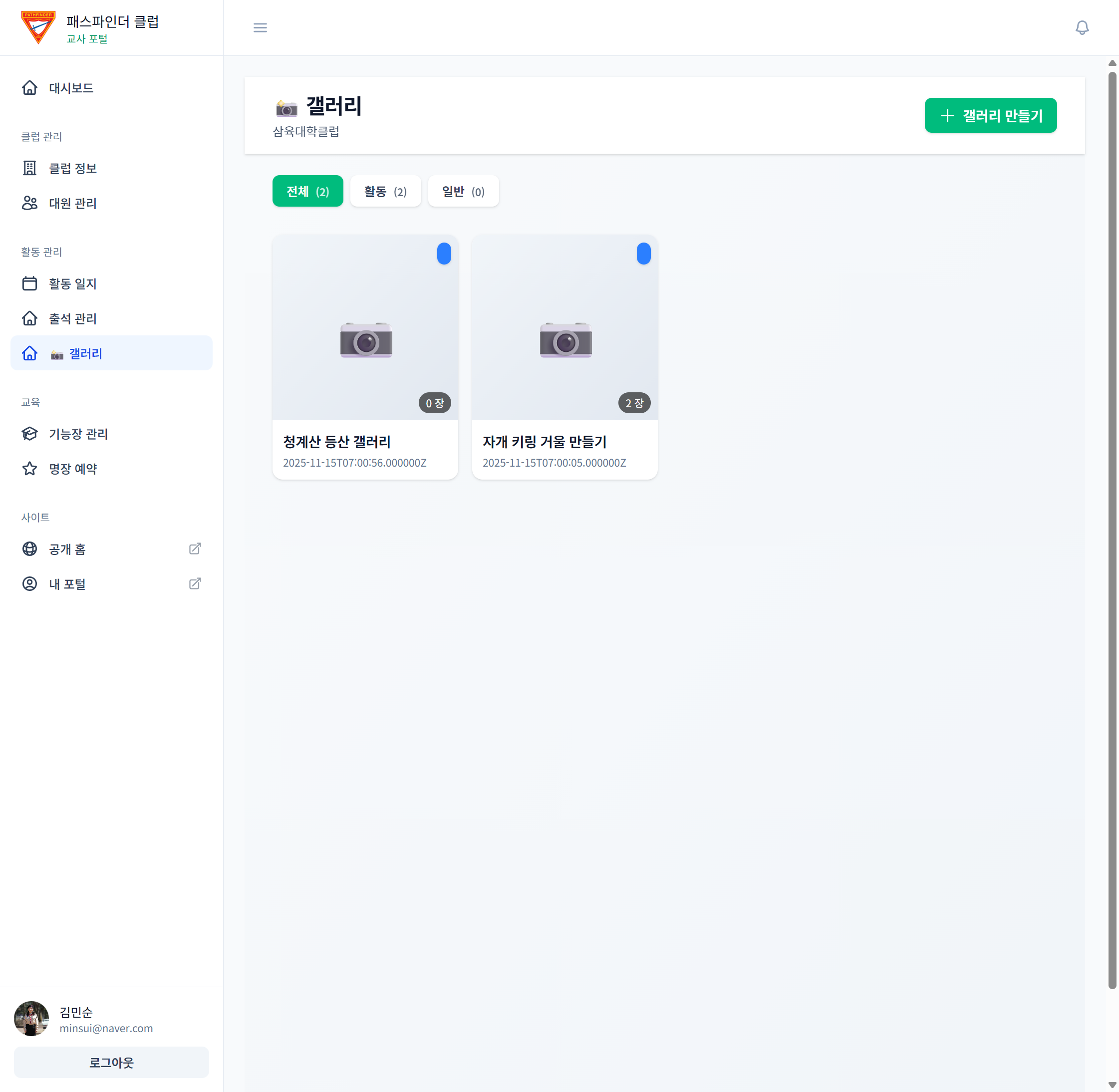
갤러리 관리 페이지
5.2 사진 업로드
갤러리에 사진을 추가합니다.
진행 방법:
- 갤러리 상세 페이지에서 "사진 추가" 클릭
- 파일 선택 또는 드래그 앤 드롭
- 사진별 설명 입력 (선택 사항)
- 대원 태그 추가 (선택 사항)
- 업로드
Tip: 여러 장의 사진을 한 번에 업로드할 수 있습니다.
갤러리 사진 업로드 - 드래그 앤 드롭 지원
5.3 사진 관리
업로드한 사진을 편집하거나 삭제합니다.
가능한 작업:
- 사진 순서 변경 (드래그 앤 드롭)
- 사진 설명 수정
- 대원 태그 추가/삭제
- 사진 삭제
6. 임원진 관리
6.1 임원진 임명
클럽 임원(서기, 회계 등)을 지정합니다.
접근 경로:
교사 대시보드 → 임원진 관리
진행 방법:
- 임원진 관리 페이지에서 "임원 추가" 클릭
- 대원 선택
- 역할 선택 (서기, 회계, 총무 등)
- 임기 설정
- 저장
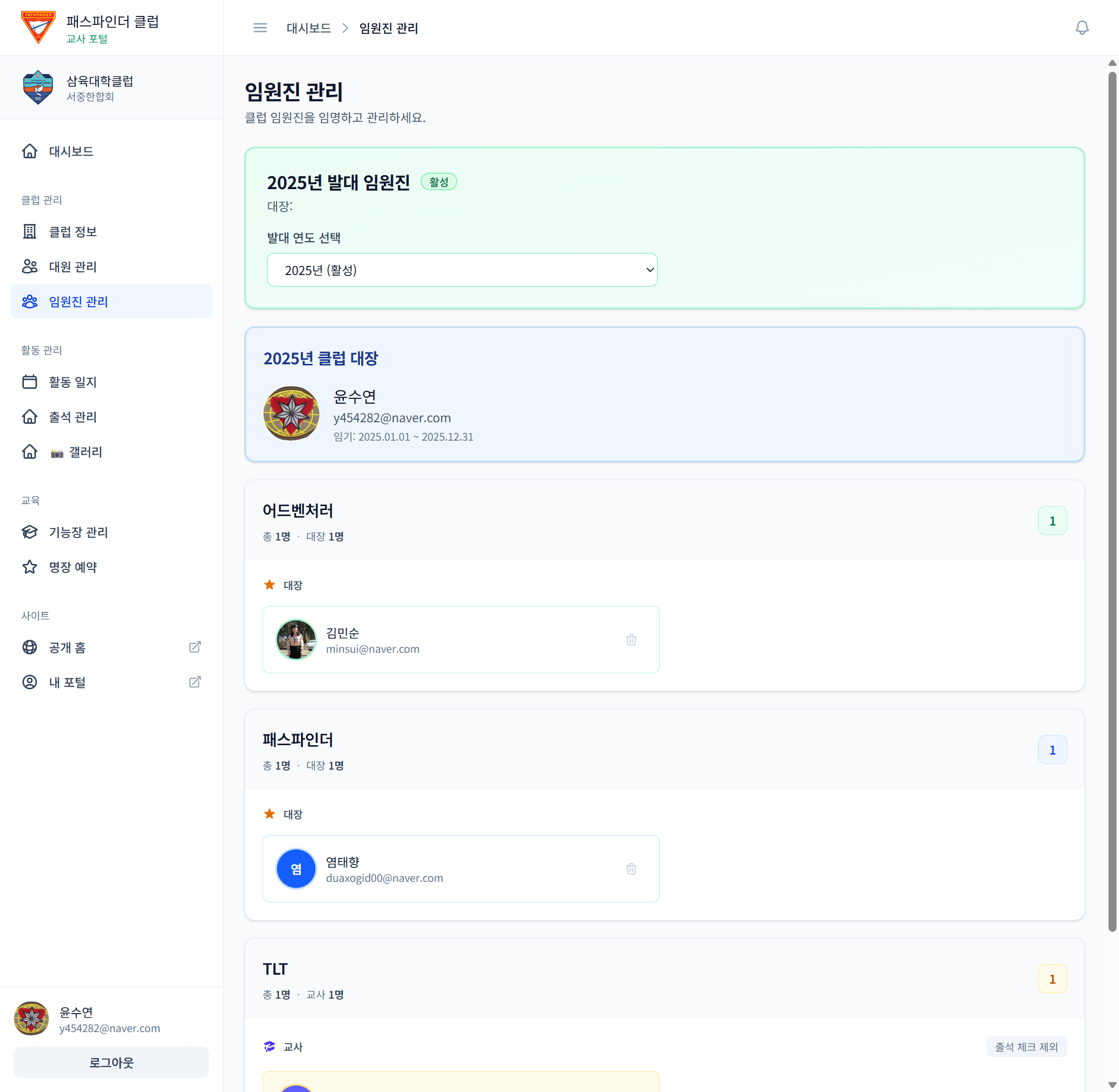
임원진 관리 페이지 - 과정별 임원 현황
6.2 임원진 해임
임기가 끝났거나 역할을 변경할 때 해임합니다.
진행 방법:
- 임원진 목록에서 해임할 임원 선택
- "해임" 버튼 클릭
- 해임 사유 입력 (선택 사항)
- 확인
클럽대장 매뉴얼
클럽대장은 교사/리더의 모든 권한에 더해 발대 관리와 클럽 전체 운영을 총괄합니다.
주요 권한:
- 발대 생성 및 관리
- 클럽 기본 정보 수정
- 클럽 로고 관리
- 발대 편성 및 대원 배정
- 임원진 임명 및 관리
- 발대 마무리 및 우수 대원 선발
0. 클럽 대장 대시보드
클럽 대장 대시보드에서는 현재 발대 상태와 주요 관리 기능을 한눈에 확인할 수 있습니다.
대시보드 주요 정보:
- 현재 발대 정보: 연도, 상태(활성/종료), 클럽 대장 정보
- 발대 마무리 체크리스트: 우수 대원 선발, 기능장 인증 완료 여부
- 통계 현황: 총 대원 수, 이번 달 활동 수, 평균 출석률
- 빠른 작업: 대원 등록, 활동 등록, 출석 체크, 기능장 관리
- 클럽 정보 요약: 소속 합회, 운영 연도, 활동 기간
- 최근 활동: 가장 최근에 등록된 활동 목록
발대 마무리 체크리스트: 발대를 마무리하기 전에 반드시 모든 항목을 완료해야 합니다. 특히 우수 대원 선발은 필수 항목이며, 모든 기능장 인증이 완료되어야 발대를 종료할 수 있습니다.
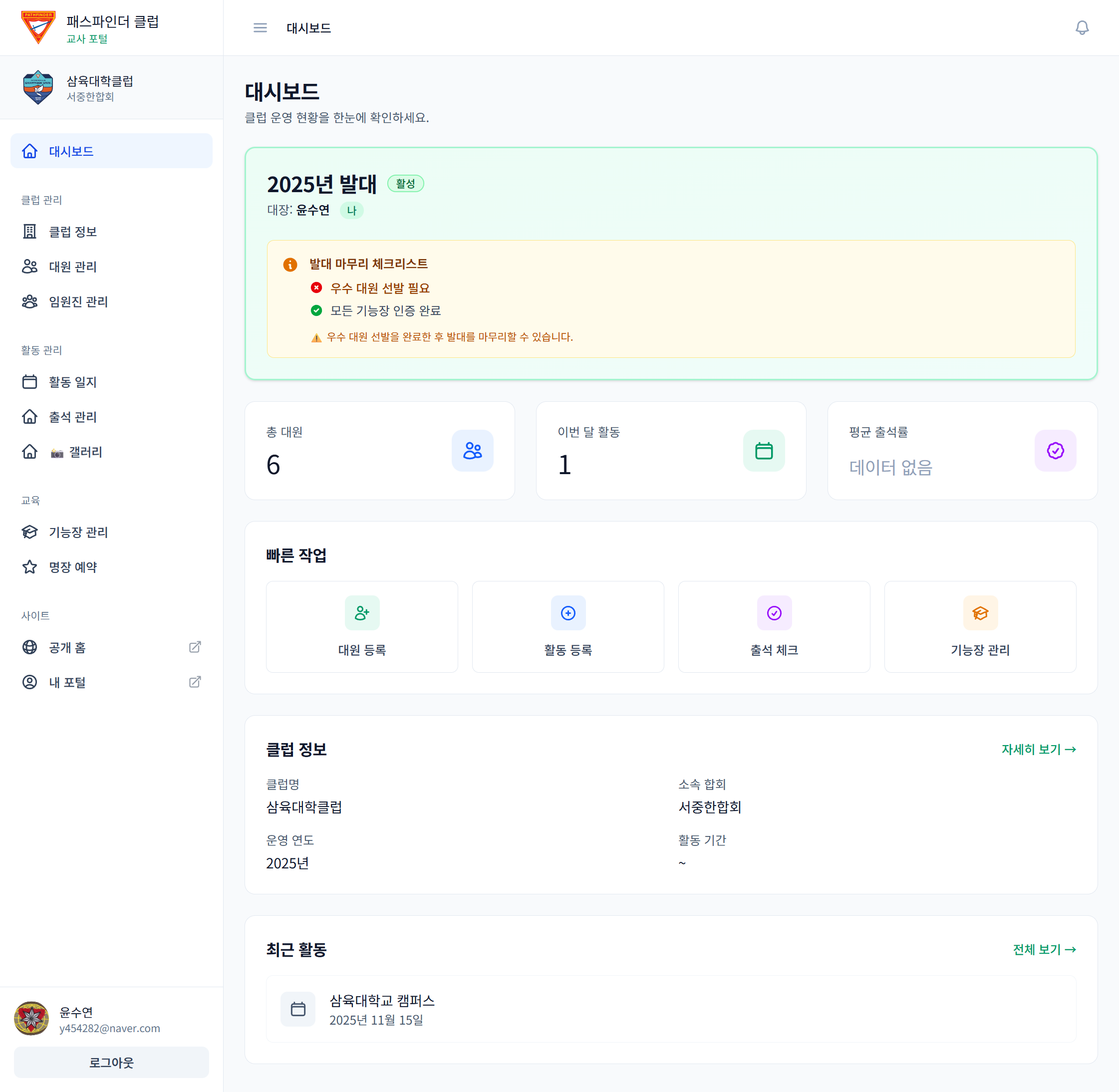
클럽 대장 대시보드 - 발대 마무리 체크리스트 포함
1. 발대 생성 및 관리
1.1 발대 관리 페이지 접근
발대를 생성하고 관리하는 페이지로 이동합니다.
접근 경로:
교사 대시보드 → 클럽 정보 → 🚀 발대 관리 탭
확인 가능한 정보:
- 발대 목록 (연도별)
- 현재 활성 발대 표시
- 각 발대의 상태 (활성/종료)
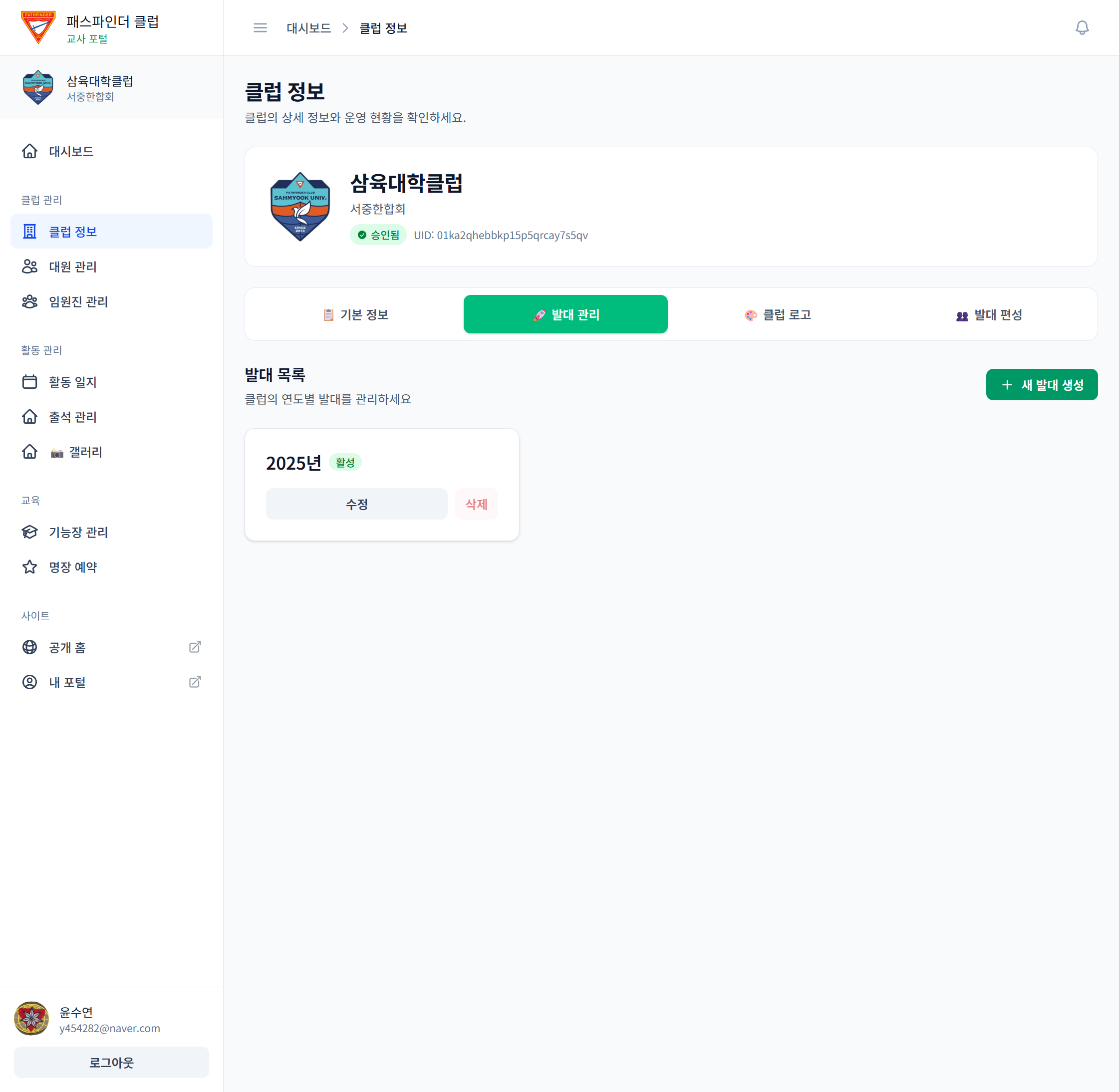
발대 관리 페이지 - 발대 목록 확인
1.2 새 발대 생성
새로운 연도의 발대를 생성합니다.
진행 방법:
- 발대 관리 탭에서 "새 발대 생성" 버튼 클릭
- 발대 연도 입력 (예: 2025)
- 저장 버튼 클릭
- 자동으로 4개 단위 생성됨 (프리어드벤처러, 어드벤처러, 패스파인더, TLT)
주의사항: 한 연도에 하나의 발대만 생성할 수 있습니다. 발대 생성 시 4개 단위가 자동으로 생성되며, 이는 삭제할 수 없습니다.
1.3 발대 정보 수정
생성된 발대의 연도 정보를 확인하고 수정합니다.
진행 방법:
- 발대 목록에서 "수정" 버튼 클릭
- 발대 수정 모달이 나타남
- 연도는 수정 불가 (생성 시 고정)
- 필요 시 다른 정보 수정 후 저장
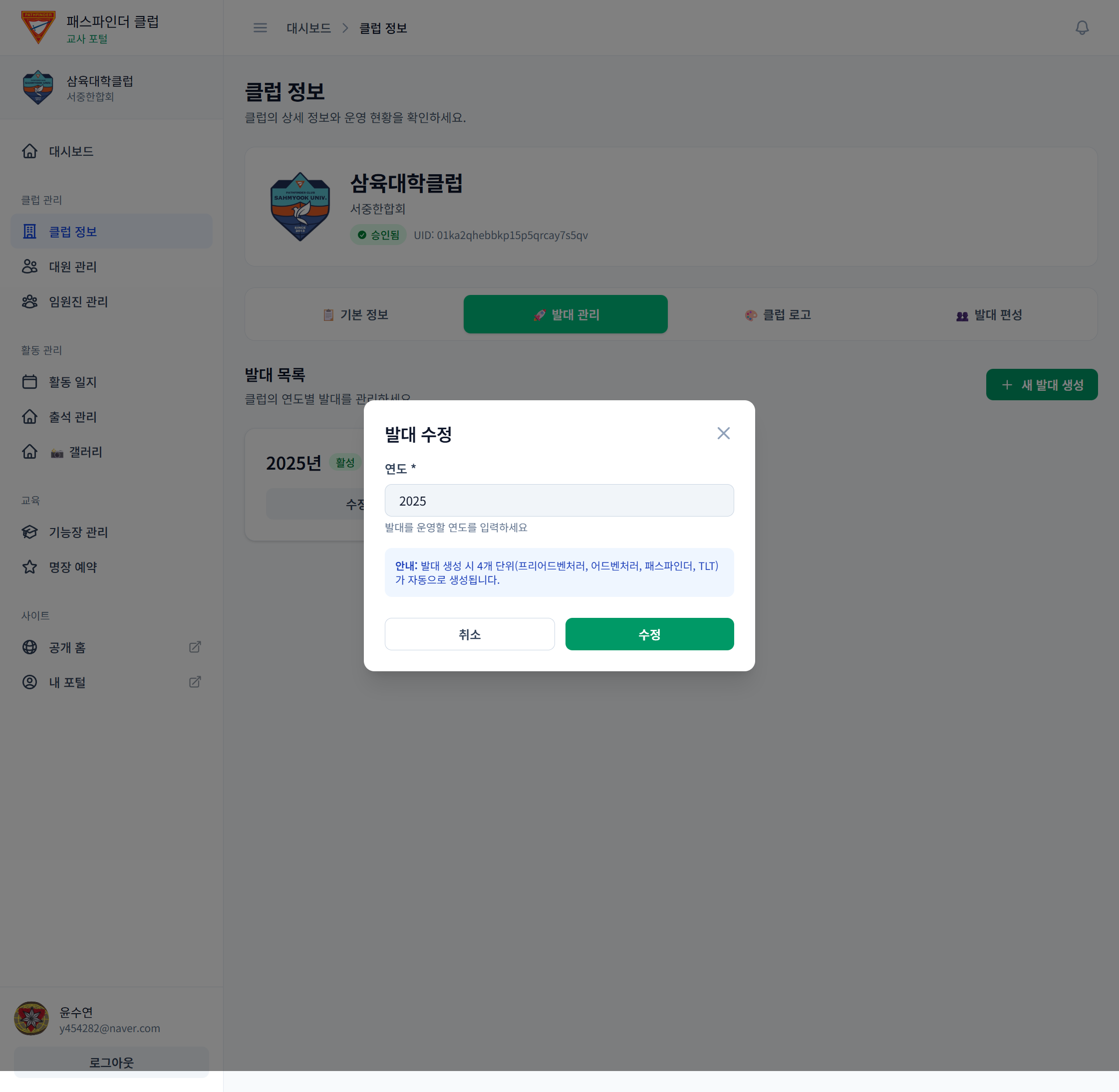
발대 수정 모달 - 연도는 수정 불가
2. 클럽 정보 관리
2.1 클럽 기본 정보 확인
클럽의 기본 정보를 확인하고 관리합니다.
접근 경로:
교사 대시보드 → 클럽 정보 → 📋 기본 정보 탭
확인 가능한 정보:
- 클럽명 및 소속 합회
- 승인 상태 (승인됨/임시/거부)
- 클럽 UID (고유 식별자)
- 클럽 대장 정보
- 설립일, 총 대원 수, 임원 수
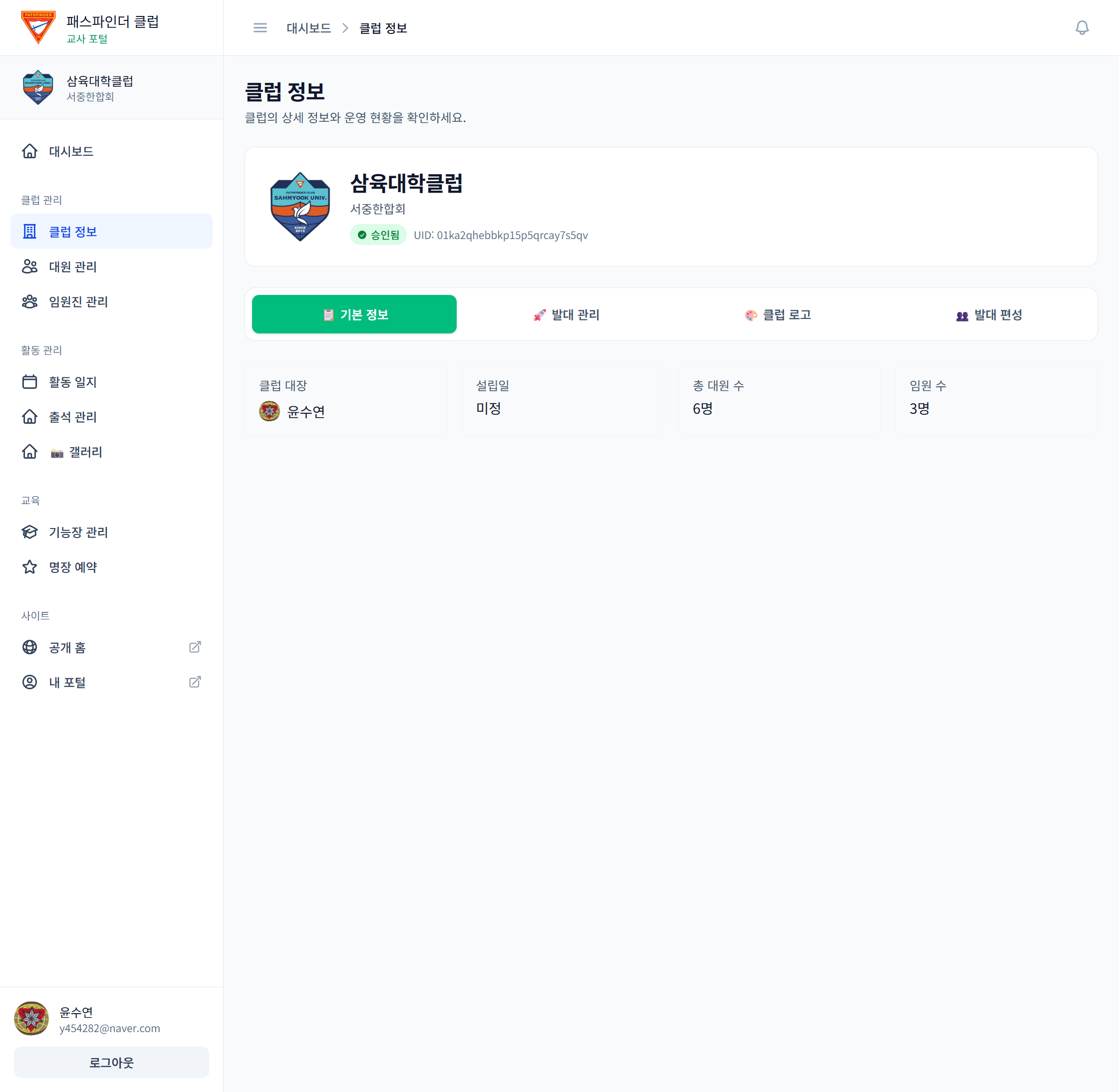
클럽 기본 정보 페이지
2.2 클럽 로고 관리
클럽을 대표하는 로고를 업로드하고 관리합니다.
접근 경로:
교사 대시보드 → 클럽 정보 → 🎨 클럽 로고 탭
진행 방법:
- 클럽 로고 탭에서 "클릭하여 파일 선택" 영역 클릭 또는 드래그 앤 드롭
- 이미지 파일 선택 (JPG, PNG, SVG)
- 최대 5MB까지 업로드 가능
- 업로드된 로고가 자동으로 적용됨
로고 히스토리 기능:
- 이전에 업로드한 로고를 확인하고 다시 선택 가능
- 각 버전별 미리보기 제공
- 현재 사용 중인 로고는 체크 표시로 구분
- 필요 없는 로고는 삭제 가능
권장 사항: 정사각형 이미지, 권장 크기 512x512px, 최대 5MB
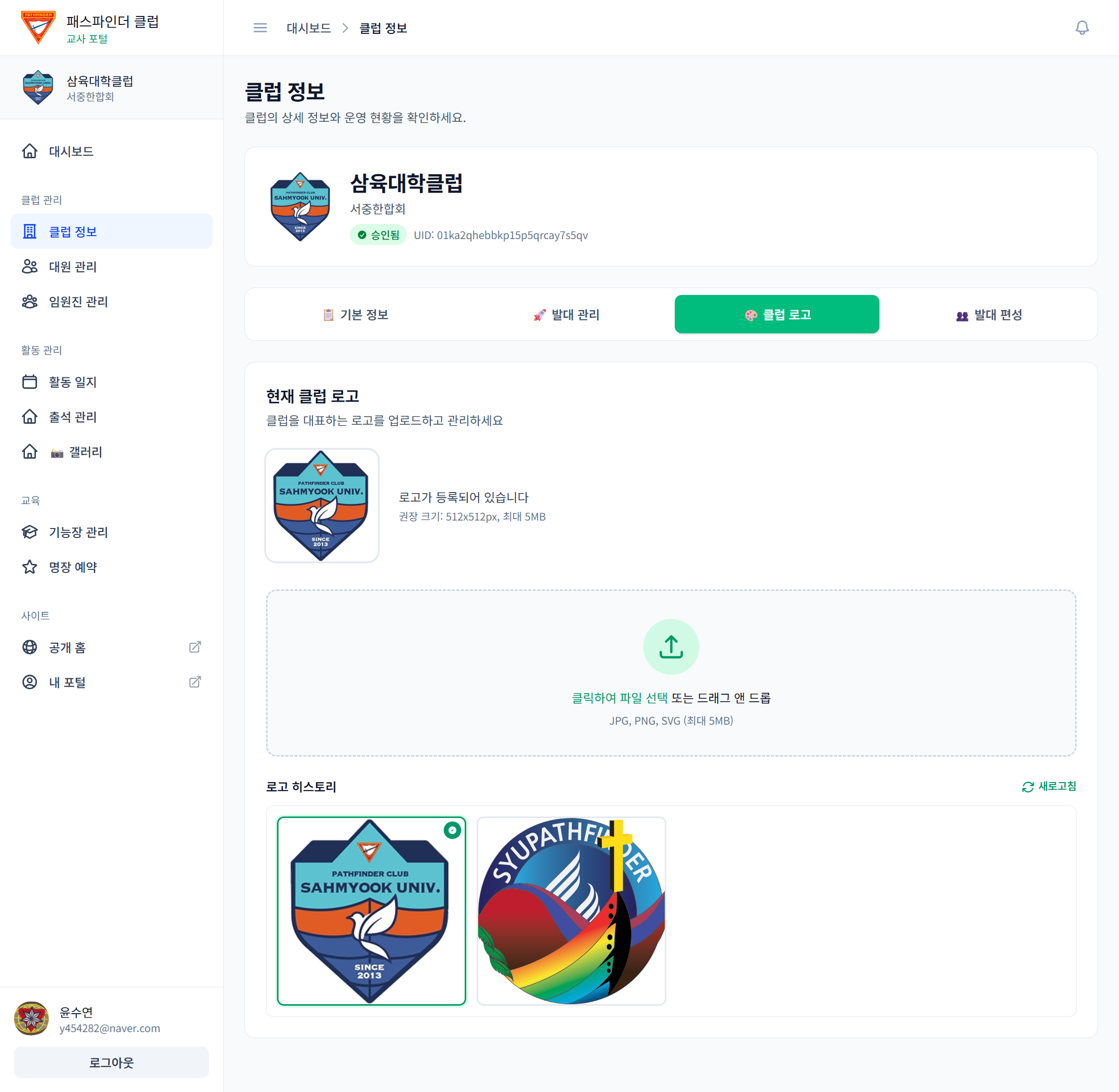
클럽 로고 관리 페이지 - 로고 히스토리 기능 포함
3. 발대 편성
3.1 발대 편성 현황 확인
현재 발대의 과정별 대원 편성 상황을 확인합니다.
접근 경로:
교사 대시보드 → 클럽 정보 → 👥 발대 편성 탭
확인 가능한 정보:
- 과정별 대원 편성 통계: Pre-Adventure, Adventurer, Pathfinder, TLT별 인원
- 임원진 현황: 클럽 대장 및 과정별 리더/교사
- 대원 편성 목록: 편성 완료 대원 및 미편성 대원
- 대원별 과정 배정: 드롭다운으로 과정 변경 가능
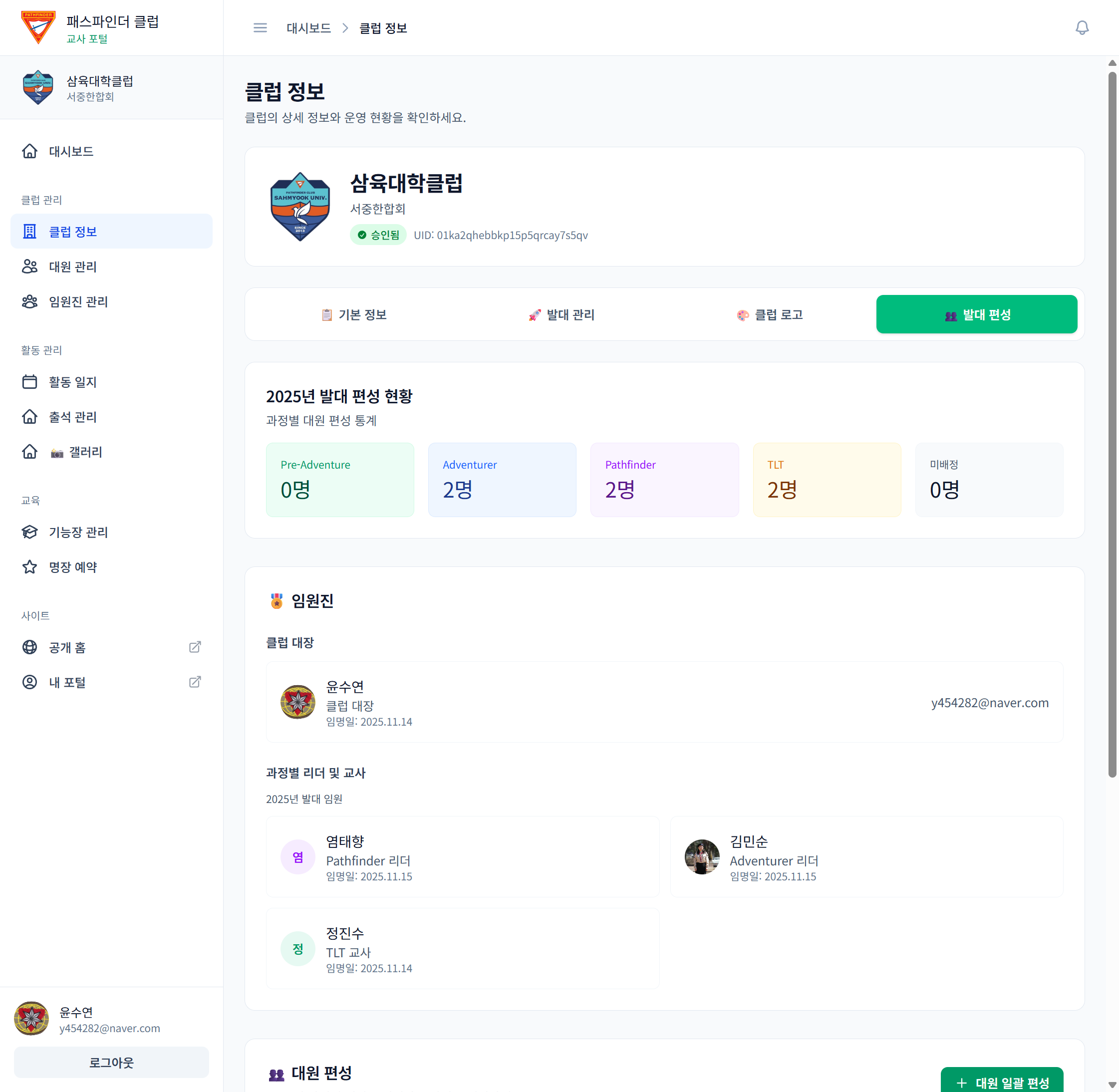
발대 편성 페이지 - 임원진 및 대원 편성 현황
3.2 대원 편성하기
미편성 대원을 발대에 추가하고 과정을 배정합니다.
진행 방법:
- 발대 편성 탭에서 "대원 일괄 편성" 버튼 클릭
- 또는 "미편성" 섹션에서 "일괄 편성하기 →" 버튼 클릭
- 편성할 대원 선택
- 각 대원별로 과정 배정 (Pre-Adventure/Adventurer/Pathfinder/TLT)
- 저장
Tip: 편성 완료된 대원의 과정은 드롭다운 메뉴에서 언제든지 변경할 수 있습니다. "편성 해제" 버튼으로 대원을 발대에서 제외할 수도 있습니다.
3.3 과정 변경 및 편성 해제
대원의 과정을 변경하거나 발대에서 제외합니다.
과정 변경:
- 편성 완료 목록에서 대원 찾기
- 드롭다운 메뉴 클릭
- 새로운 과정 선택 (미정/Pre-Adventure/Adventurer/Pathfinder/TLT)
- 자동으로 저장됨
편성 해제:
- 대원 옆의 "편성 해제" 버튼 클릭
- 확인 후 미편성 목록으로 이동
주의사항: 편성 해제된 대원은 해당 발대의 활동에서 제외되지만, 클럽 회원 자격은 유지됩니다.
4. 임원진 관리
4.1 임원진 현황 확인
현재 발대의 임원진을 확인하고 관리합니다.
접근 경로:
교사 대시보드 → 임원진 관리
확인 가능한 정보:
- 클럽 대장: 연간 클럽을 총괄하는 대장 정보 및 임기
- 과정별 임원: 어드벤처러/패스파인더/TLT별 대장 및 교사
- 임원 수: 각 과정별 총 인원 및 역할별 인원
- 출석 체크: TLT 교사는 출석 체크에서 제외 가능
임원진 관리 페이지 - 과정별 임원 현황
4.2 임원 추가하기
새로운 임원을 임명합니다.
진행 방법:
- "임원 추가" 버튼 클릭
- 임원 추가 모달이 나타남
- 대원 선택 드롭다운에서 임명할 대원 선택
- 역할 선택 (대원/대장/교사)
- "추가" 버튼 클릭
역할 설명:
- 대원: 일반 클럽 회원
- 대장 (리더): 각 과정의 리더로 활동 운영 담당
- 교사: 과정 지도 및 교육 담당 (TLT에서 주로 사용)
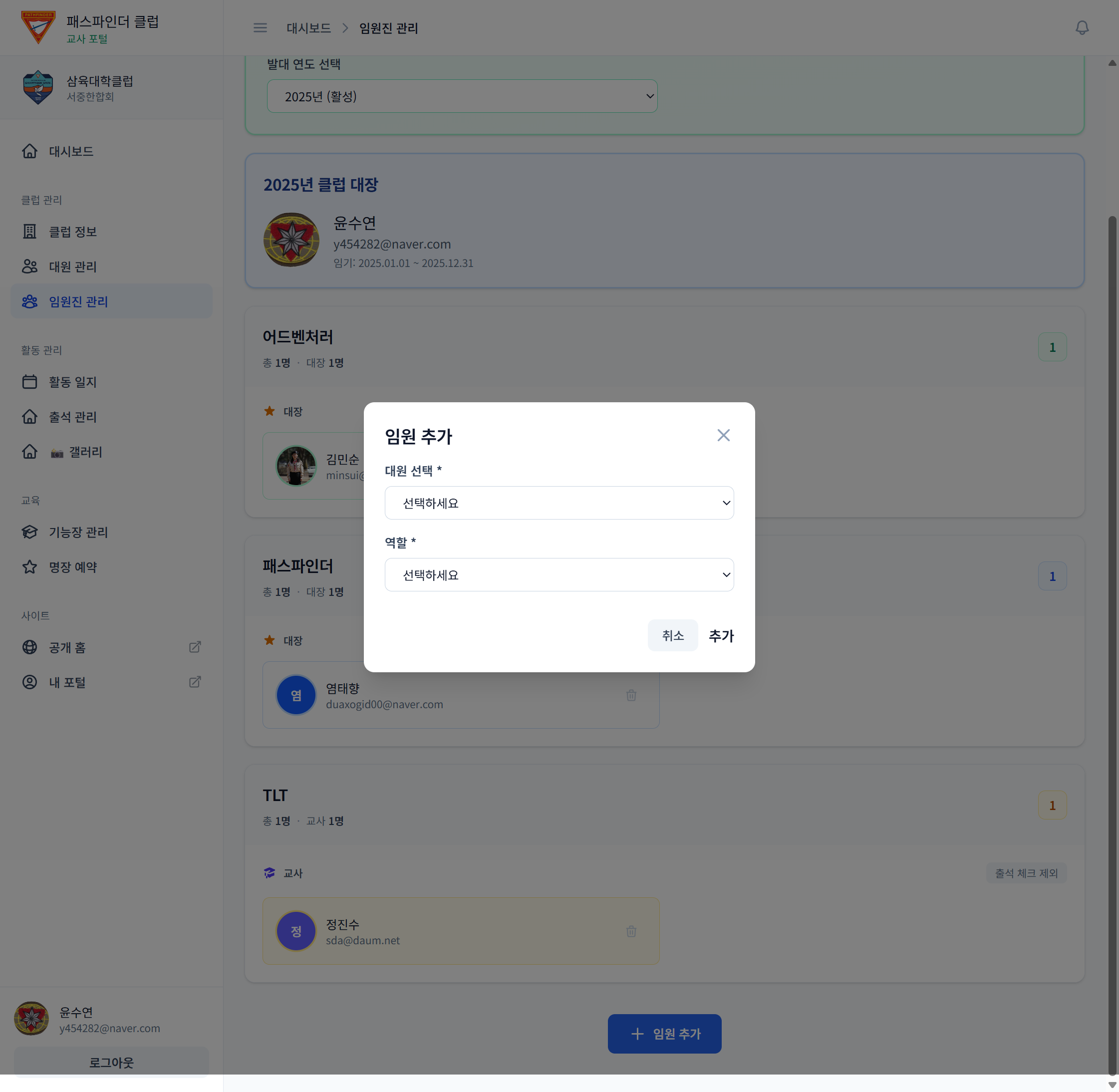
임원 추가 모달 - 대원 선택 및 역할 배정
4.3 임원 제거하기
임기가 끝났거나 역할이 변경된 임원을 제거합니다.
진행 방법:
- 임원 목록에서 제거할 임원 찾기
- "제거" 버튼 클릭
- 확인 메시지에서 확인
주의사항: 임원에서 제거되어도 클럽 회원 자격은 유지됩니다. 필요시 다시 임원으로 임명할 수 있습니다.
5. 발대 마무리
5.1 발대 마무리 체크리스트
발대를 종료하기 전에 반드시 완료해야 할 항목을 확인합니다.
확인 항목:
- 우수 대원 선발 (필수): 각 과정별 우수 대원을 선발해야 발대를 마무리할 수 있습니다
- 기능장 인증 완료: 모든 대원의 기능장 인증이 완료되어야 합니다
- 출석 기록 확인: 모든 활동의 출석이 정확히 기록되었는지 확인
- 활동 기록 정리: 연간 모든 활동이 등록되고 정리되었는지 확인
대시보드에서 확인: 클럽 대장 대시보드의 "발대 마무리 체크리스트" 섹션에서 완료 상태를 실시간으로 확인할 수 있습니다.
5.2 우수 대원 선발
연간 활동에서 우수한 성적을 거둔 대원을 선발합니다.
선발 기준 (예시):
- 출석률 90% 이상
- 기능장 취득 개수
- 클럽 활동 참여도
- 리더십 및 봉사 활동
진행 방법:
- 대원 관리 페이지 또는 발대 마무리 메뉴 접근
- 우수 대원 선발 기능 실행
- 각 과정별 우수 대원 선택
- 선발 사유 입력 (선택)
- 저장
필수 항목: 우수 대원 선발은 발대 마무리의 필수 조건입니다. 선발을 완료해야 발대를 종료할 수 있습니다.
5.3 발대 종료
모든 체크리스트를 완료한 후 발대를 정식으로 종료합니다.
진행 방법:
- 대시보드에서 체크리스트 모두 완료 확인
- 발대 관리 페이지 접근
- "발대 종료" 또는 "발대 마무리" 버튼 클릭
- 종료 확인 메시지 읽기
- 최종 확인
경고: 발대 종료 후에는 해당 연도의 활동 내용, 출석 기록, 기능장 정보 등을 수정할 수 없습니다. 모든 데이터가 최종 상태로 고정되므로 신중하게 진행하세요.
5.4 차년도 준비
발대 종료 후 새로운 연도의 발대를 준비합니다.
준비 단계:
- 이전 발대 종료 완료
- 새로운 연도의 발대 생성 (1. 발대 생성 및 관리 참조)
- 기존 대원 재편성 또는 새 대원 등록
- 임원진 재임명
- 연간 활동 계획 수립
도움이 필요하신가요?
추가적인 도움이 필요하시면 support@example.com으로 문의해 주세요.